Программа
FrontPage Explorer
Программа FrontPage Explorer обеспечивает несколько
режимов работы, наиболее используемые из которых – Folders, All Files, Navigations,
Hyperlinks, Themes… (Папки, Все файлы, Навигация, Гиперссылки, Темы…), предназначенные
соответственно для отображения файловой структуры сайта – Folders, списка всех
файлов сайта – All Files, навигационных схем сайта – Navigations, внутрисайтовых
гиперссылок – Hyperlinks, и вариантов дизайна страниц сайта – Themes.
Имена
и Заголовки  Страницы сайта записываются в форме отдельных
файлов, идентифицируемых именем файла – Name и Заголовком страницы– Title, отображаемом
на заголовочной панели окна страницы. Так, имена файлов и заголовки страниц
некоторого сайта могут иметь приведенный вид.
Страницы сайта записываются в форме отдельных
файлов, идентифицируемых именем файла – Name и Заголовком страницы– Title, отображаемом
на заголовочной панели окна страницы. Так, имена файлов и заголовки страниц
некоторого сайта могут иметь приведенный вид.
рис 12
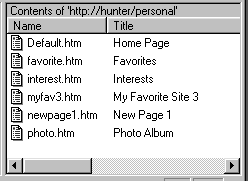
Отметим, что при создании страниц программа
Explorer присваивает им условные заголовки и имена: HomePage и homepahe.htm
– для главной страницы, TopPage1 и toppage1, TopPage2 и toppage2… – для группы
информационно значимых страниц, и NewPage1 и newpage1, NewPage2 и newpage2…
– для всех прочих. В дальнейшем пoльзователь может менять имена и заголовки
на более удобные и ассоциируемые с содержанием страниц, например: Favorites,
Interests.
Сайты записываются в отдельных папках на серверах
Web, и на одном сервере могут быть представлены несколько сайтов. Сайты, как
и страницы, идентифицируются именами своих папок – Name и заголовков – Title.
При этом коды имен и заголовков могут совпадать. Так, некоторый сайт может
иметь имя "testbenjamin" и заголовок "TestBenjamin".
Пользовательский
Интерфейс
В верхней части окна программы FrontPage Explorer
отображаются Заголовочная панель с наименованиями программы и сайта (FrontPage
Explorer и Syllabus в случае приведенного окна), панель Главного меню (с
пунктами меню File, Edit, View, Tools…) и Пиктографическая панель (с
кнопками NewPage, ShowFrontPageEditor команд создания новой страницы и активизации
программы редактора Editor).
В левой части окна, в секторе Views, представлены
пиктографические кнопки команд, устанавливающие режимы Folders, All Files,
Navigations, Hyperlinks… Установленный режим обозначается изображением нажатой
клавиши (в приведенном случае нажата клавиша Folder и установлен одноименный
режим).
Содержимое и структура рабочей области зависит
от режима. Так, для установленного режима Folders рабочая область разделена
на две части –левую и правую, с изображениями папок и файлов. Существенным
является то, что в каждый момент времени пользователь щелчком мыши может отмечать
один из файлов, подготавливая тем самым соответствующую страницу к дальнейшему
использованию. Так, в приведенном окне отмечена страница Favorites (с затемненным
изображением).
рис 13
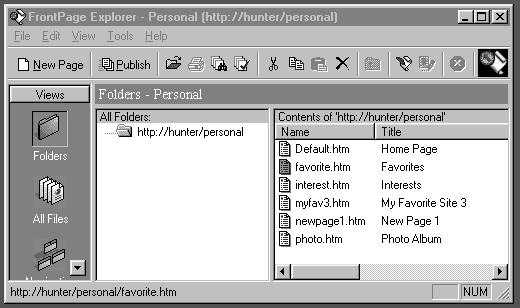
Aктивизация команд, установка режима осуществляются
стандартными средствами интерфейса Windows – указаниями соответствующих графических
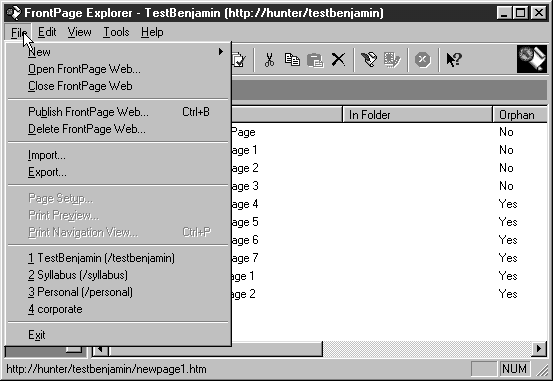
символов (пунктов меню и управляющих кнопок) и щелчками мышью. Так, режим
Folders устанавливается щелчком одноименной кнопки, а выбором пункта File
панели главного меню отображается одноименное меню.
рис 14
Функциональность
Программы
Множество команд программы Explorer
обеспечивают реализацию ее функций. Наиболее употребимыми командами программы
являются:
В меню
File
команды
New, Open FrontPageWeb, Close
FrontPageWeb, Delete FrontPageWeb, используемыми соответственно для
Создания новых сайтов и Открытия, Закрытия и Удаления уже существующих.
В меню
Edit
команды
Delete, Rename – для
удаления или переименования страницы сайта. Для реализации этих команд
необходимо предварительно указать и выделить соответствущую страницу (щелчком
мышью изображения страницы в рабочей области окна программы Explorer).
Команды эти, в соответствии с обычной практикой интерфейса Windows, можно
активизировать и ключами Del и F2.
В меню
View
команды, устанавливающие режимы Folders,
All Files, Navigations, Hyperlinks… . Именно эти команды дублируются пиктографическими
кнопками панели Views в левой части окна программы Explorer.
В меню
Tools
команды ShowWebEditor и WebSettings,
обеспечивающие активизацию программы Editor и запуск команды просмотра и установки
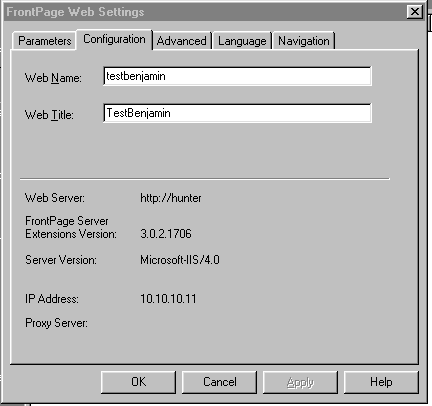
параметров сайта. Команда WebSettings имеет несколько вкладышей (подокон). Во
вкладыше Settings отображаются имя папки и заголовок сайта (TestBenjamin в приведенном
случае) и, изменяя коды сответствующих полей, можно менять имя и заголовок зайта.
Информация о конкретном сервере также представлена в этом окне (http:/hunter
в приведенном случае).
рис 15
Навигационная
Схема
Программа Explorer обеспечивает построение
навигационной схемы, описывающей логические отношения иерархичности и следования,
а также информационно значимые страницы сайта. Программа может формировать лишь
одну группу информационно значимых страниц, обозначаемых кодами TopPage и размещаемых
в верхней строке навигационной схемы (страницы TopPage1, TopPage2 в приведенном
случае).
Схема представляется в виде дерева с его иерархическими
уровнями и ветвями (три уровня в приведенном случае). В соответствии с принятым
стандартом интерфейса Windows, изображения ветвей дерева могут свертываться
и развертываться, становясь при этом скрытыми или видимыми. Используются для
этого значки "+", "–", определяющие состояние изображений – свернутое или
развернутое. Щелчками этих значков осуществляется свертка и развертка изображений.
рис 16
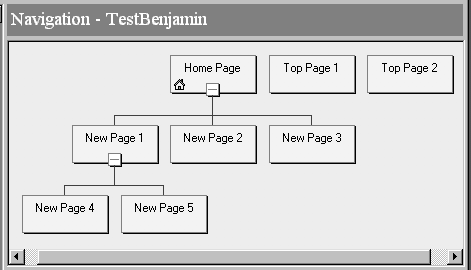
Отметим, что не для всех страниц сайта могут
выполняться логические отношения следования и иерархичности, не все страницы
сайта являются информационно значимыми, и в числе страниц сдайта могут быть
и "независимые". Соответственно не все страницы сайта могут включаться в навигационную
схему. Так, сайт TestBenjamin кроме страниц
HomePage, TopPage1, TopPage2 и NewPage1,
NewPage2… NewPage5.
содержит еще и независимые страницы NewPage6,
NewPage7, не показанные на приведенной навигационной схеме.
Режим
Folders
Режим Folders предоставляет возможность просмотра
файловой структуры сайта– составляющих ее папок и файлов, и фактически воспроизводит
функциональность программы Windows Explorer. Рабочая область окна разделена
на две части, в левой из которых отображаются папки. Взаимное расположение папок
и их взаимный правый сдвиг показывает отношения иерархической подчиненности
(какие другие папки содержит данная папка). В каждый момент времени одна из
папок специальным образом отмечена – является текущей, и в правой части рабочей
области отображается список ее файлов.
рис. 17.
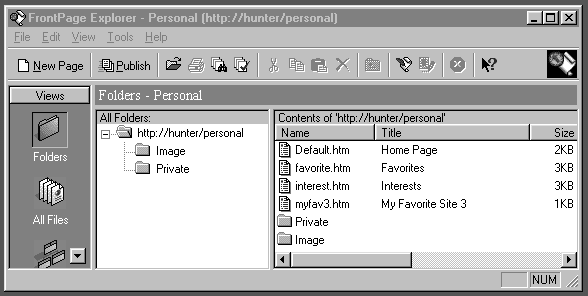
Так, в приведенном случае представлена файловая
структура сайта Personal, папка которого содержит папки Private и Image, а
также файлы Default.htm, Favorite.htm… . Папки Private и Image – сдвинуты
вправо по отношению к папке Personal. Текущей является папка Personal, и в
правой части рабочей области отображены входящие в ее состав папки и файлы.
Функциональность режима обеспечивается стандартными
интерфейсными средствами: линейками прокруток, используемых для просмотра
файловой структуры и содержимого папок, и щелчками символов папок – для того,
чтобы папки устанавливать текущими.
Режим
All Files
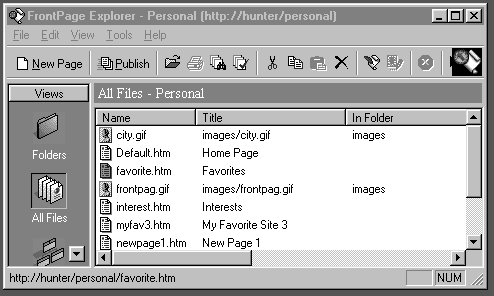
В режиме All Files отображается содержимое
всех файлов независимо от их распределения по папкам. Так, в случае сайта Personal
отобразятся все файлы, в том числе и представленные в папках Private и Image.
рис 18
Режим
Navigation
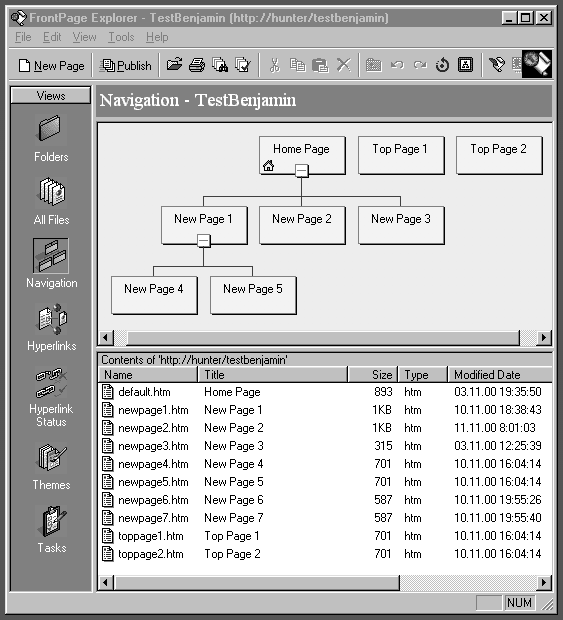
В режиме Navigation в верхней части рабочей
области отображается навигационая схема сайта, а в нижней – полный список страниц
и файлов сайта (как используемых в навигационной схеме, так и независимых).
Так, в приведенном случае полный список страниц сайта, наряду со страницами
навигационой схемы, содержит еще и независимые страницы NewPage6, NewPage7.
рис 19
Режим
Hyperlinks
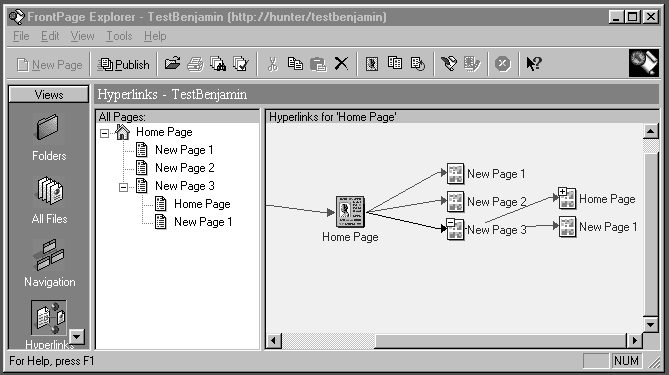
Режим Hyperlinks предназначен для просмотра
гиперссылок, информация о которых в списочной и графической формах отображается
в левой и правой частях рабочей области окна. Так, для приведенного окна установлен
режим Hyperlinks (нажата соответствующая кнопка), и показаны гиперссылки данного
сайта в своих списочной и графической формах.
Страницы могут иметь указывающие на них и исходящие
из них гиперссылки. Изображения этих гиперссылок могут быть развернутыми и
видимыми или свернутыми и невидимыми, со значками "+" и "–", определяющими
состояние изображений гиперссылок и используемыми для развертки и свертки
гиперссылок.
рис 20
Создание
Страниц
Для создания новых страниц используется команда
New Page, запускать которую можно в различных режимах программы Explorer. В
зависимости от режима меняется функциональность команды.
Формировать новые страницы можно двумя способами:
как компонент навигационной схемы (устанавливающей логические отношения между
страницами и формирующей группу информационно значимых страниц) или же вне
данной схемы, в качестве независимой страницы.
В режимах Folders и All Files программы Explorer
команда NewPage формирует независимые страницы, вне навигационной схемы. А
в режиме Navigation коамнда формирует страницу в качестве компонента навигационной
схемы.
В режиме Navigation в каждый момент времени
одна из страниц навигационной схемы может быть специальным образом выделена.
Если имеется выделенная страница, то вновь формируемая будет иерархически
подчинена ей, a при отсутствии выделенной страницы вновь формируемая страница
заносится в группу информационно значимых страниц (TopPage1, ТоpPage2… ).
Выделение страницы производится щелчком изображения
страницы, а отказ от выделения – щелчком области окна вне изображений страниц.
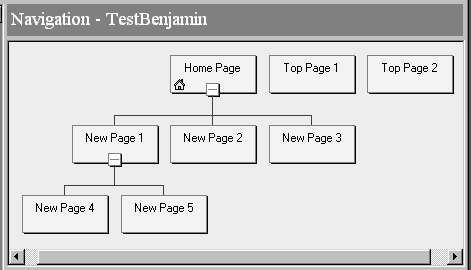
Так, в приведенной навигационной схеме для
создания страниц NewPage1, NewPage2, NewPage3 необходимо предварительно выделить
страницу HomePage, а затем последовательно запускать команду NewPage. В то
же время для создания группы информационно значимых страниц TopPage1 и TopPage2
необходимо предварительно щелчком области окна вне изображений страниц снять
выделение страницы, а затем запускать команду NewPage.
рис 21.
Для создания независимых страниц вне навигационной
схемы необходимо переключиться в режим Folders или All Files, и в одном из
этих режимов выполнять команду New Page.
Управление
Страницами. Переименование и Удаление
Команда New Page создает страницы с
условными заголовками и именами (HomePage и homepage.htm, NewPage1 и newpage1.htm,
TopPage1 и toppage1.htm). После создания страниц их можно переименовывать,
присваивая заголовки и имена, ассоциируемые с их содержанием.
Менять заголовки страниц и удалять страницы
чрезвычайно просто. В любом из режимов Folders, All files, Navigations
программы Exporer списки страниц, щелчком мыши можно выделить страницу.
Далее можно запустить команду переименования или удаления (ключом F2 или
Del и выбором пункта Rename или Delete выпадающего меню Edit) и изменить
заголовок или удалить страницу.
Изменить имя файла страницы сложнее –
используются для этого средства управления файловой системой и, в частности,
может быть использована программа WindowsExplorer.
Переключение
Программ и Активизация Программы Editor
В режимах Folders, All files, Navigations программы
Exporer отображаются списки страниц сайта. Двойными щелчками элементов этих
списков осуществляется переход в режим Editor. Так, если дважды щелкнуть файл
Default.htm, то активизируется программа Editor. В окне данной программы отобразится
изображение страницы, и пользователь получит возможность просматривать страницу,
менять ее информационное наполнение, работать с гиперссылками.
рис 4
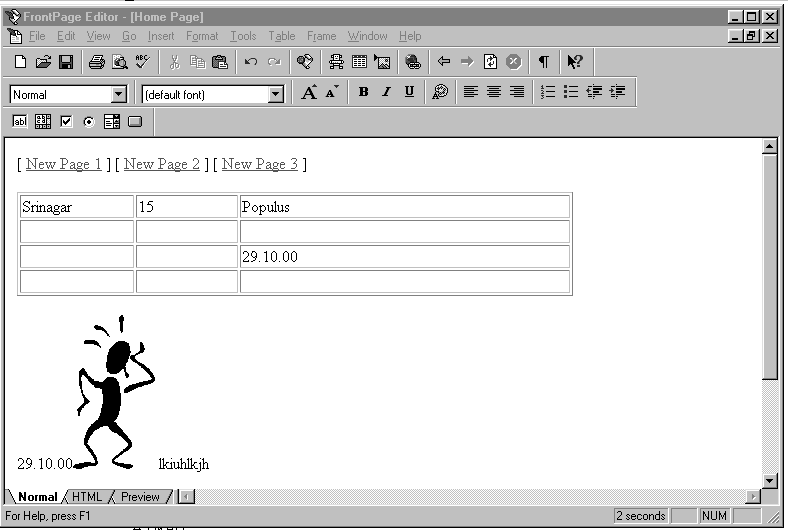
Активизировать программу Editor можно и щелчками
ее кнопки (с избражением листа бумаги и пера) на пиктографический панели.
Возврат в Программу Explorer можно осуществлять
закрытим окна программы Editor или щелчком кнопки программы Explorer на пиктографической
панели программы Editor.
Задания.
FrontPage Explorer
Создание
Сайта
случае приведенного окна).
Активизация программы
FrontPage Explorer.
Программу FrontPage Explorer активизировать
последовательным выбором пунктов Programs, Microsoft FrontPage иерархической
системы меню Start (активизируемое щелчком кнопки Start на панели Taskbar).
Создание нового сайта.
В окне программы Explorer создать новый сайт,
присвоив ему содержательные заголовок и имя файла (возможно ассоциируемые
с разработчиком сайта).
Создавать сайт последовательным выбором иерархических
пунктов File и New главного меню программы FrontPage Explorer и последующим
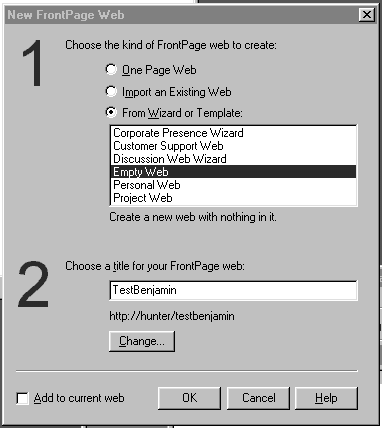
запуском команды FrontPage Web. В отображаемом окне New FrontPage Web выбрать
пункт Empty Web (пустой Web) и ввести имя сайта (TestBenjamin в
рис 22
 Функциональность
Программы
Функциональность
Программы
Стуктура окна
программы
Просматривать и указывать такие структурные
компоненты окна, как панели главного и пиктографического меню (верхняя
часть окна), сектор Views команд режимов просмотра структуры сайта (в левой
части окна) и рабочую область окна.
Команды главного
меню
Просматривать и активизировать следующие
команды главного меню программы FrontPage Explorer, наблюдая результаты
и делая предположения об их функциональном назначении.
В меню File – команды New, Open FrontPage
Web, Close FrontPage Web, Exit.
В меню Edit – команды Cut, Copy, Select
All, Delete, Rename.
В меню View – команды Folder, All Files,
Navigation, Hyperlinks, Themes, Refresh, наблюдая при этом структуру и
содержание рабочей области.
В меню Tools – команды ShowFrontPageEditor
(Показать FrontPage Editor).
Команды пиктографического
меню
Просматривать кнопки команд NewPage
и ShowFrontPageEditor пиктографического меню программы FrontPage, делая
предположения об их функциональном назначении.
Кнопки команд
режимов просмотра структуры сайта
Просматривать и щелкать пиктографические
кнопки Folder, All Files, Navigation, Hyperlinks в секторе Views окна программы,
устанавливать одноименные режимы, делая предположения об их функциональном
назначении и наблюдая структуру и содержание рабочей области окна.
Управление
Страницами
Создание страниц
– компонент навигационной схемы
Установить режим Navigations и с использованием
команды NewPage создавать новые страницы, формируя навигационную схему
сайта с ее отношениями иерархичности и порядка и группой информационно
значимых страниц. В процессе формирования навигационной схемы:
– Выделять и устанавливать текущими те
или иные страницы сайта (щелчкaми изображений страниц). При создании страниц
наблюдать появление новых иерархически наследуемых страниц.
– Снимать выделение страницы (щелчком
какой-либо точки за пределами изображений страниц) и при создании страницы
наблюдать ее появление в группе информационно значимых страниц.
– Захватывая мышью страницы, перемещать
их в пространстве окна, наблюдая изменения логических отношений навигационной
схемы.
Создание независимых
страниц
Устанавливать режимы Folders и All Files
и командой NewPage создавать новые страницы, наблюдая их появление в файловой
структуре сайта. В процессе создания страниц:
Переключаться в режим Navigation и наблюдать
вновь создаваемые страницы в полном списке страниц и их отсутствие в навигационной
схеме.
Удаление и переименование
В режимах Folders, All Files, Navigation
выделять и устанавливать текущими те или или иные страницу и командами
Rename и Delete менять заголовки страниц и удалять их.
Управление
Сайтом
– Запускать команду Configurations (выбором
пункта Web Settings выпадающего меню Tools). Меняя коды в полях WebName
и WebTitle, изменять имя папки и заголовок сайта. Изменения наблюдать в
режиме AllFiles программы Explorer.
– Создавать и удалять сайты. Удаление
производить комaндой DeleteFrontPageWeb выпадающего меню File.
Гиперссылки
Устанавливать режим Hyperlinks, выбирать
различные страницы и наблюдать отсутствие гиперссылок.
Активизация
Программы Edit
В режимах Folders, AllFiles, Navigations
выделять страницы. Далее двойными щелчками страниц или/и выбором пункта
ShowFrontPageEdit активизировать программу редактирования Edit и наблюдать
окно страницы. После этого зaкрытием окна Editor или/и выбором пункта ShowFrontpageExplorer
пиктографической панели окна данной программы, вновь активизировать программу
Explorer.
Графический
Web-дизайн
Установить режиме Themes (щелчком одноименной
кнопки панели Views. Выбирать варианты графического дизайна (темы Arcs, Artsy,
Automotive, Barcode…), наблюдать изображения графического Web-дизайна и оценивать
его эстетический эффект.

